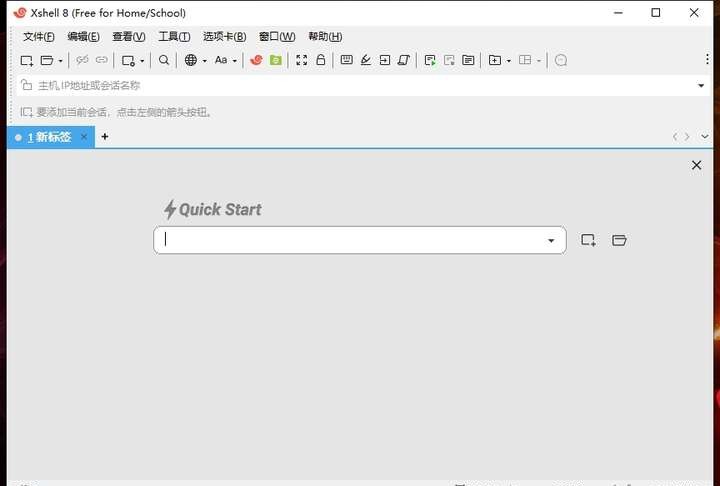
系统要求
- Windows 10/11 64位
Xshell客户端
无需注册、永久有效期
一、前言
Xshell和Xftp都是Windows下的软件,用于远程连接和文件传输。Xshell是终端模拟器,支持SSH、Telnet等协议,用来连接Linux或Unix服务器。用于远程控制终端,执行命令行操作。而Xftp则是文件传输工具,支持SFTP、FTP等协议,用来在本地和远程服务器之间传输文件。
二、安装
2.1、运行安装程序
在下载后的目录下,找到Xshell安装程序(exe格式的安装包),双击安装文件,开始安装。

2.2、启动安装
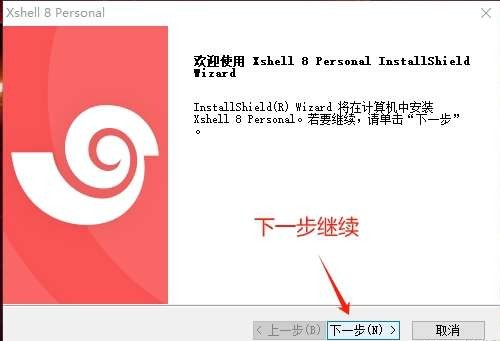
安装程序启动后,即开始安装,点击“下一步”。

2.3、同意“协议”
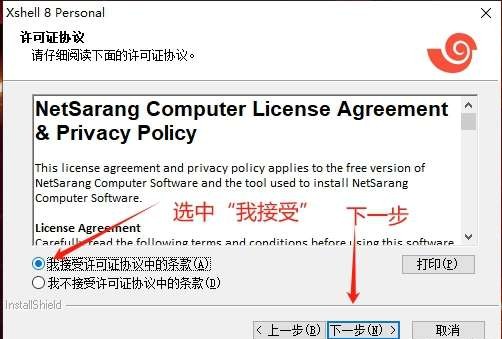
点击选中“我接受”,点击“下一步”。
2.4、安装目录
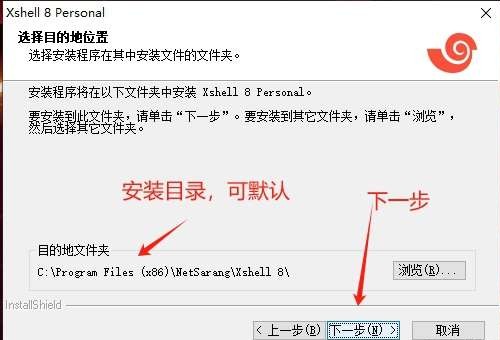
设置安装目录,一般默认即可,然后点击“下一步”
2.5、开始安装
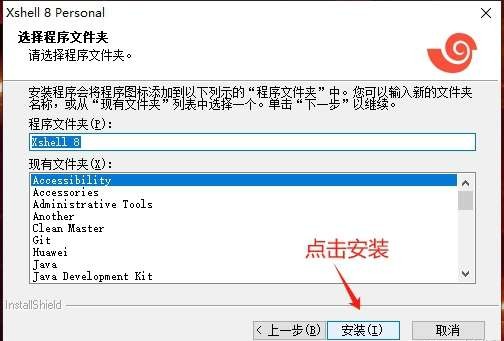
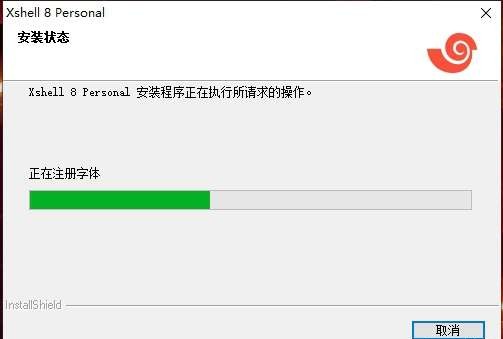
点击“安装”,开始安装,耐心等待安装结束。
2.6、安装完成
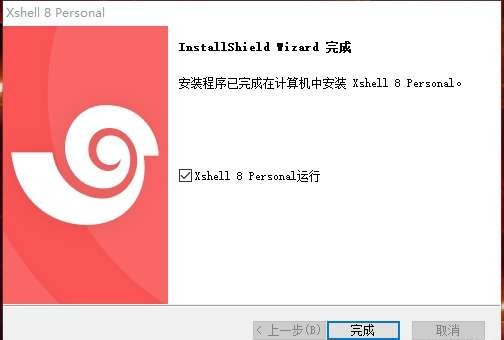
安装完成,点击“完成”按钮,结束安装。
2.7、免费许可
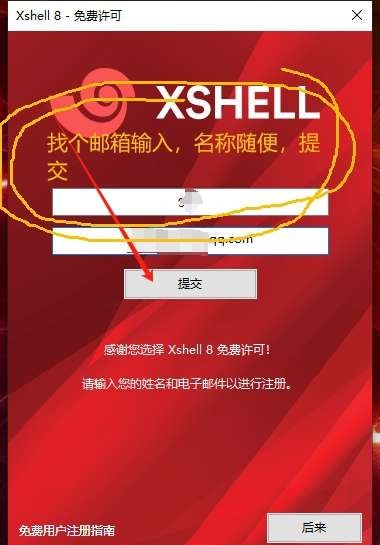
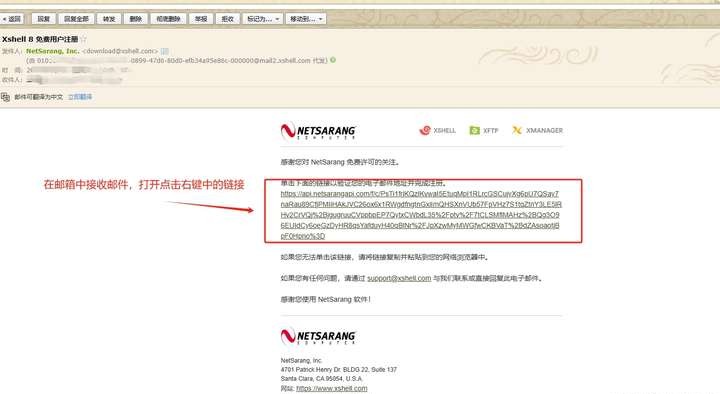
安装完成后,会弹出免费许可弹窗,输入名称和你的邮箱,名称随便填写,邮箱填写你的任意邮箱即可。填写后,点击“提交”,将会发送激活邮件到邮箱中。进入邮箱点击激活链接,即可获取免费许可成功。


2.8、大功告成!
大功告成,免费使用无广告。