WebStorm激活工具
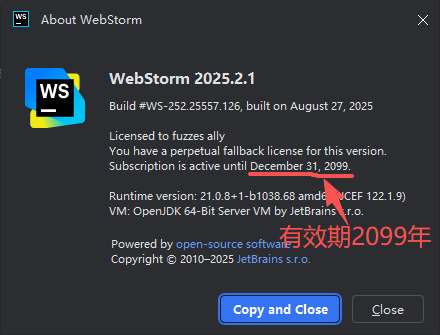
版本 最新版有效期至2099年
更新于 2026-02-12
JavaScript IDE

系统要求
- Windows 10/11 64位
WebStorm激活工具
有效期至2099年
一、前言
WebStorm 是 JetBrains 公司推出的一款专业集成开发环境(IDE),专注于 现代 JavaScript 和前端开发,支持主流框架、工具及全栈技术。
二、下载
1、windows环境下的软件下载方式
2、Mac/Linux环境下的软件方式
三、环境安装
3.1、下载WebStorm运行程序(exe文件),双击运行
将下载的文件解压后,找到安装程序

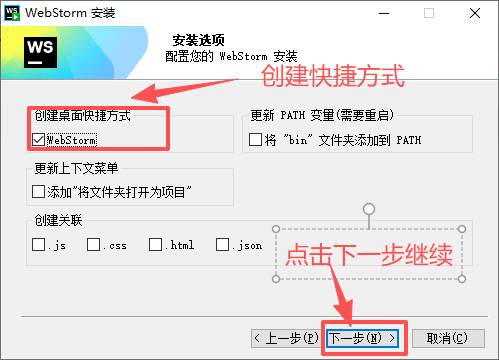
3.2、点击【下一步】继续
开始运行后,继续下一步
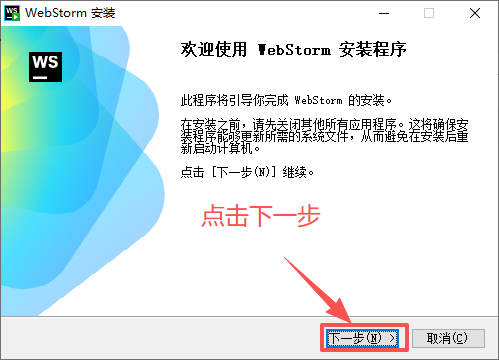
3.3、设置安装目录,然后点击【下一步】继续
选择自定义安装目录,一般不选C盘
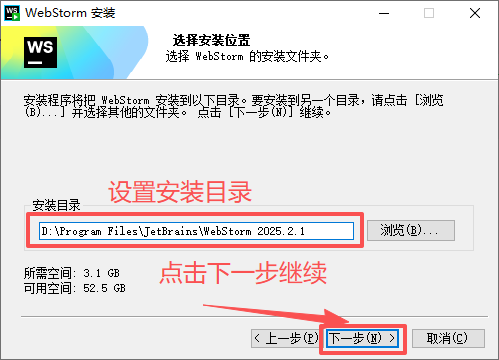
3.4、勾选【创建桌面快捷方式】,然后点击【下一步】继续
勾选快捷方式后,安装完成后,在桌面可以有程序图标
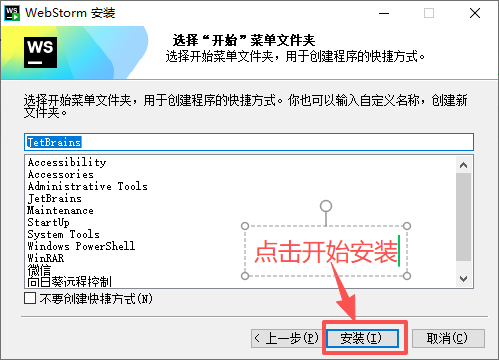
3.5、点击【安装】,开始安装
设置完毕,开始安装
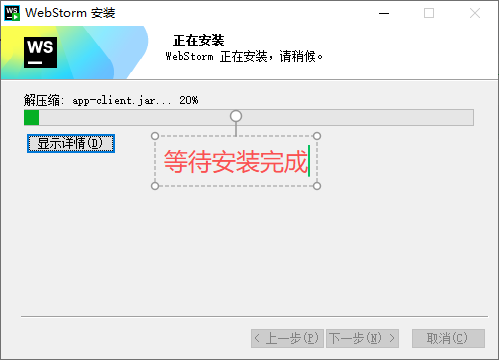
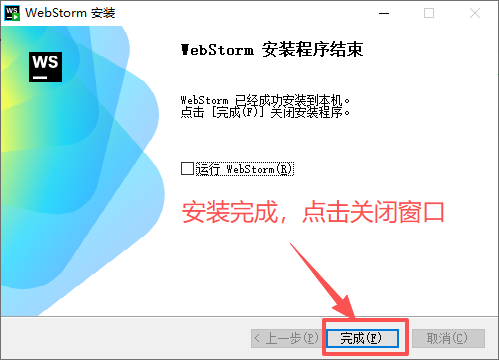
3.6、安装完成,点击【完成】按钮,结束安装。
安装完成,关闭安装窗口
四、补丁安装
注意!注意!注意,重要的事情说三遍!,重要的事情说三遍!,重要的事情说三遍!
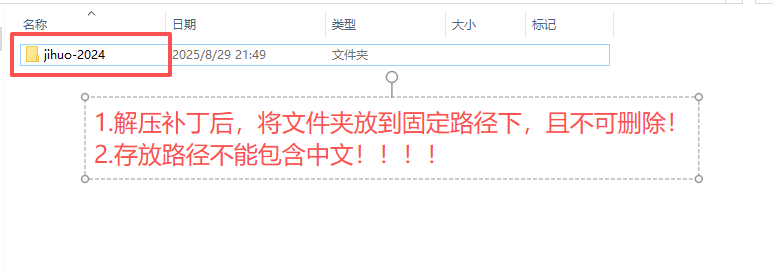
很多朋友打完补丁,再启动软件会报错!这是因为补丁的路径不能有中文。
补丁目录要放到一个不会删除的路径下,打上补丁后切记不可再移动或删除!
4.1、下载补丁工具
下载补丁文件,并放在磁盘的固定目录下

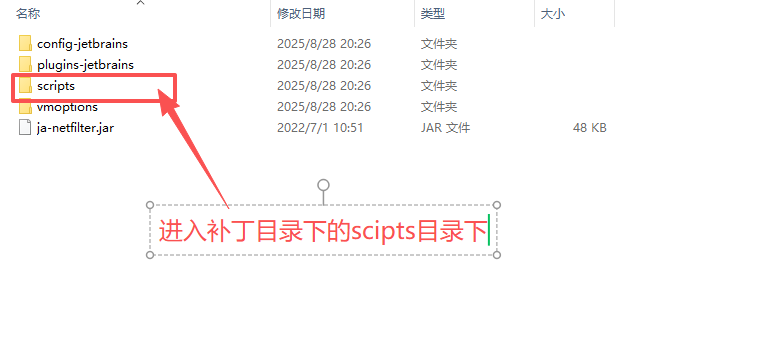
4.2、解压后,找到【scripts】目录下脚本
先解压下载的文件,在里面找到【scripts】目录脚本文件
4.3、运行脚本
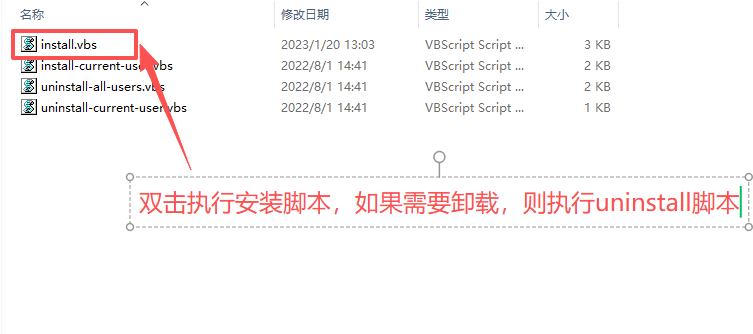
1.Windows 系统,双击运行 【install.vbs】 脚本
2.Mac/Linux 系统,查看对应的Mac补丁文章教程
3.执行完成后,补丁目录不可移动和删除!否则容易失效
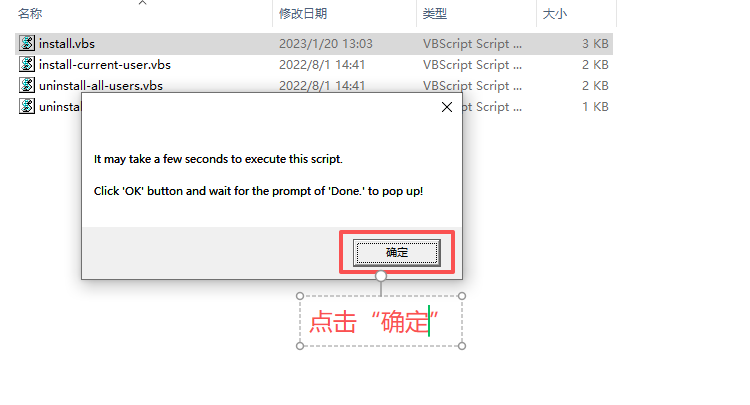
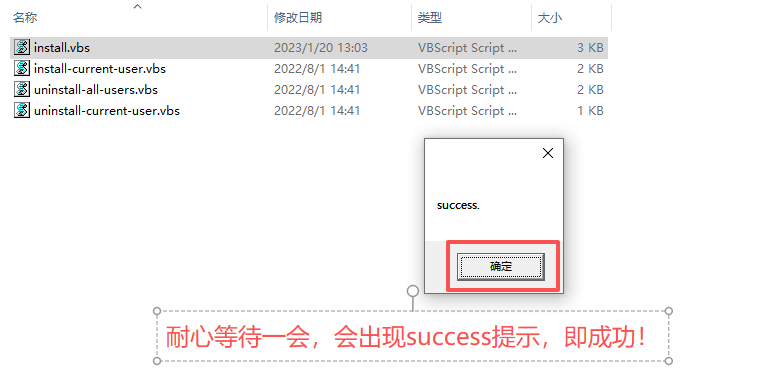
4.4、运行脚本,耐心等待完成
请耐心等候
4.5、复制补丁码
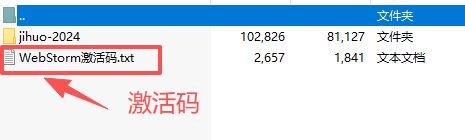
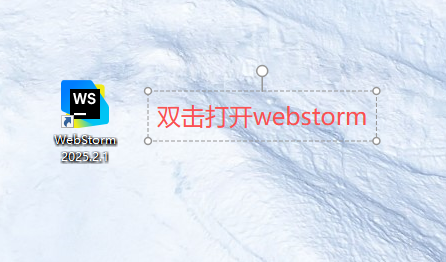
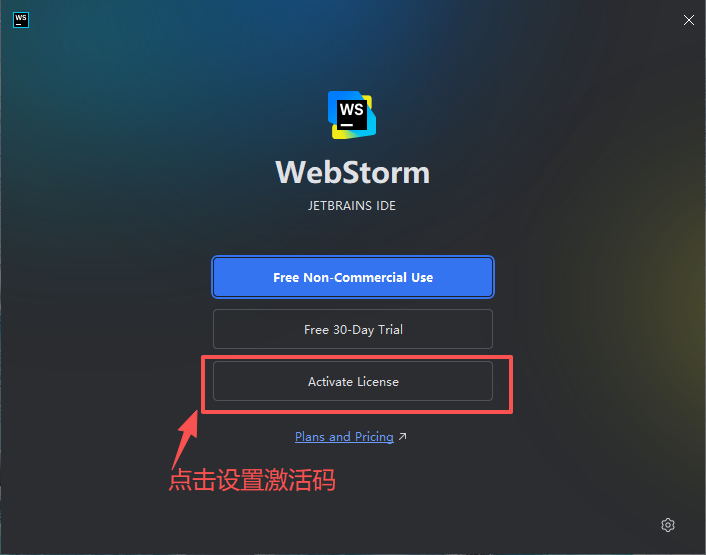
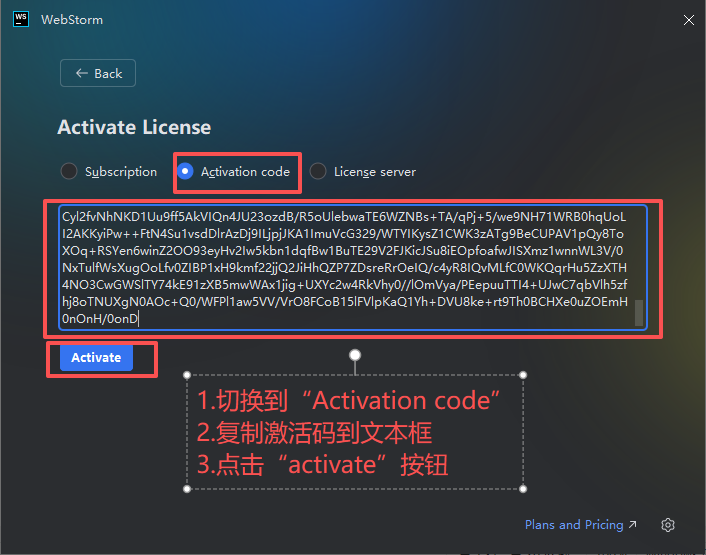
在补丁目录下,找到存放补丁码的txt文件,复制文件内容,然后启动软件,将复制内容粘贴到窗口内。然后点击【Act】按钮。
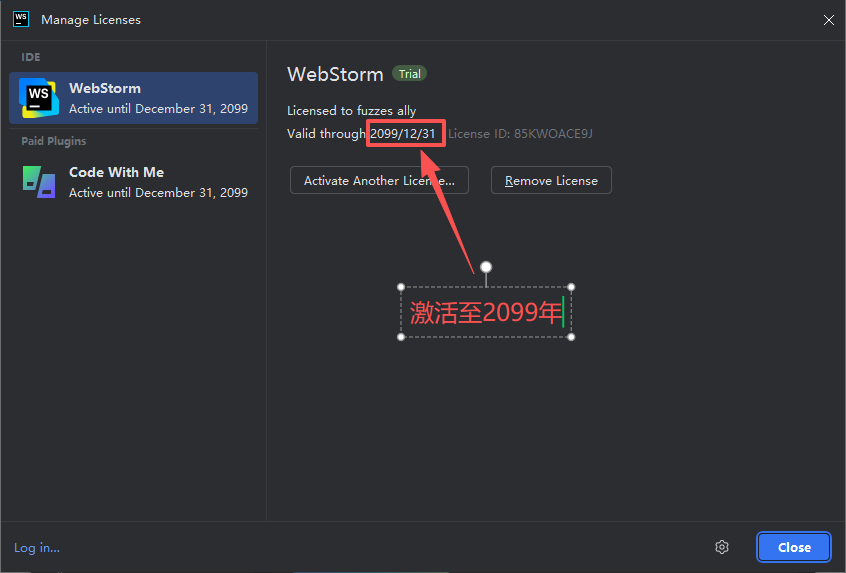
4.6、安装结束,可以使用
已经成功安装完成