系统要求
- Windows 10/11 64位
Matlab2024a
带安装秘钥
一、前言
MATLAB 是由 MathWorks 公司开发的 高级技术计算语言和交互式环境,专为算法开发、数据可视化、数值计算及工程建模设计,广泛应用于科研、工程、金融等领域。
二、安装
2.1、在下载目录中找到MatLab压缩包解压开,运行安装程序。
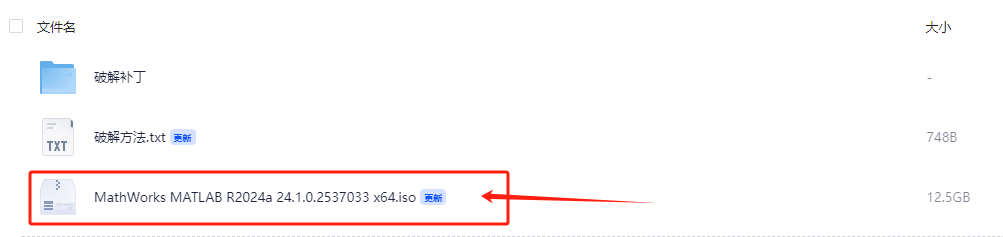
2.2、启动安装界面
启动安装界面后,点击右上角【高级选项】,点击【我有文件安装钥】。
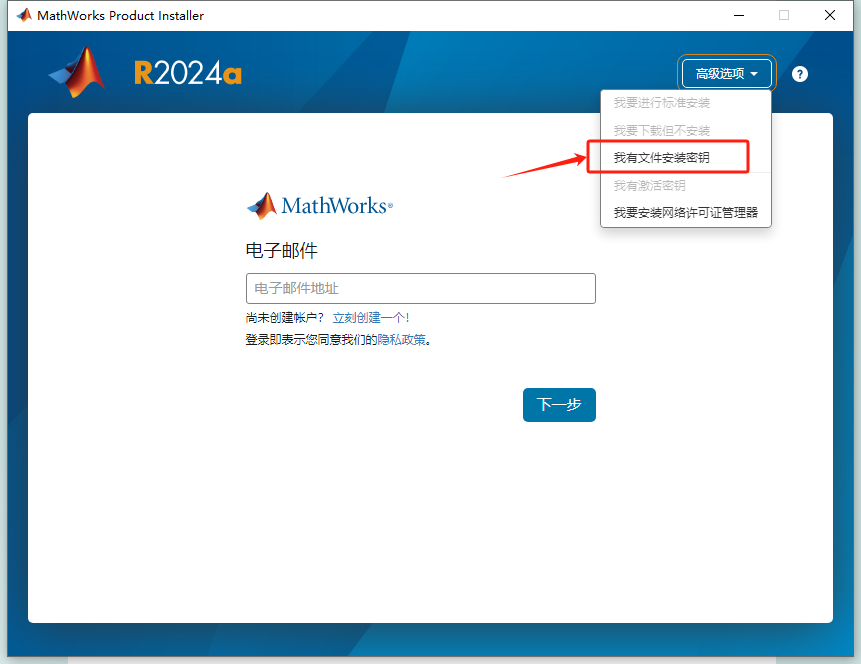
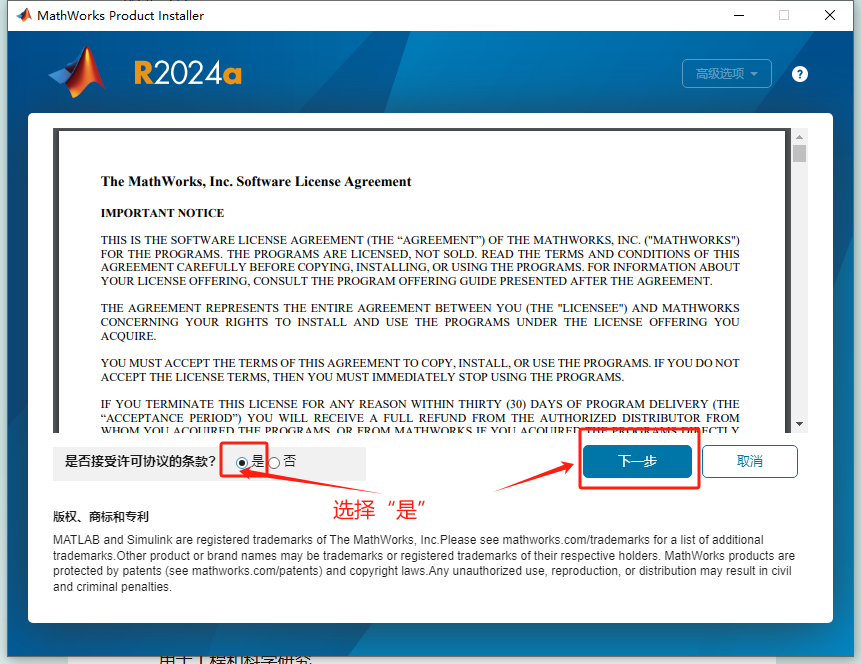
2.3、许可协议
选中“允许许可协议”,然后点击【下一步】按钮继续。
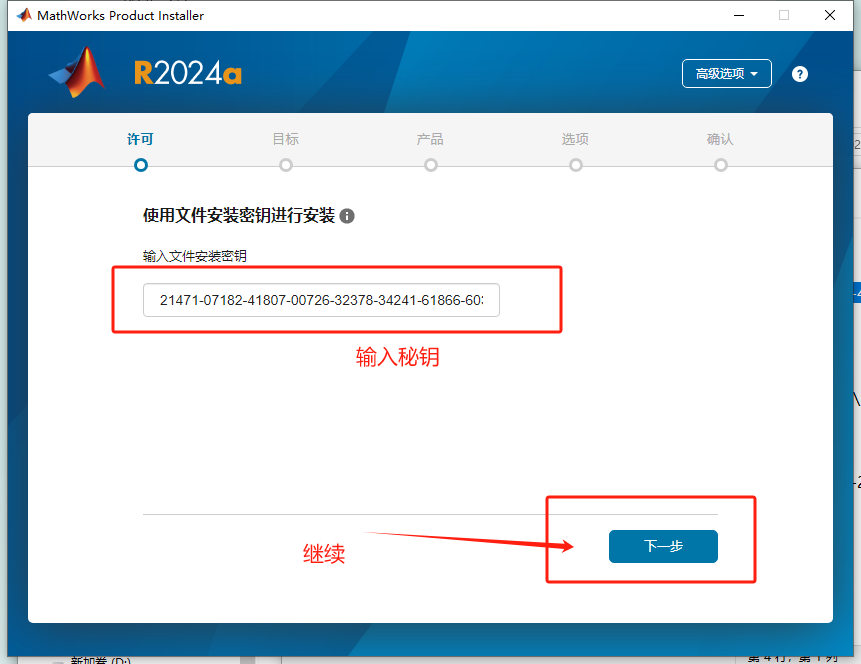
2.4、文件安装钥
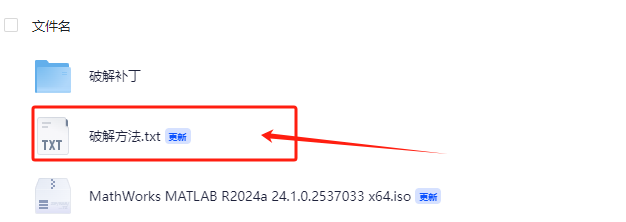
在下载文件目录下,找到“安装方法.txt”文件,打开后,复制内容到安装钥文本框中。然后点击【下一步】继续。
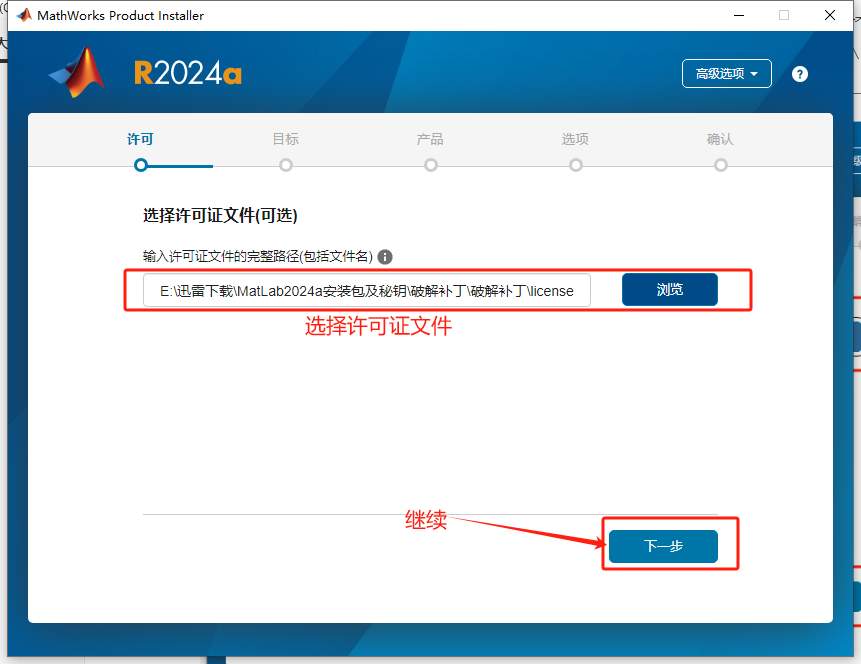
2.5、许可文件
点击【浏览】按钮,选择下载目录下Crack目录下的“license.lic”文件。然后点击【下一步】继续。
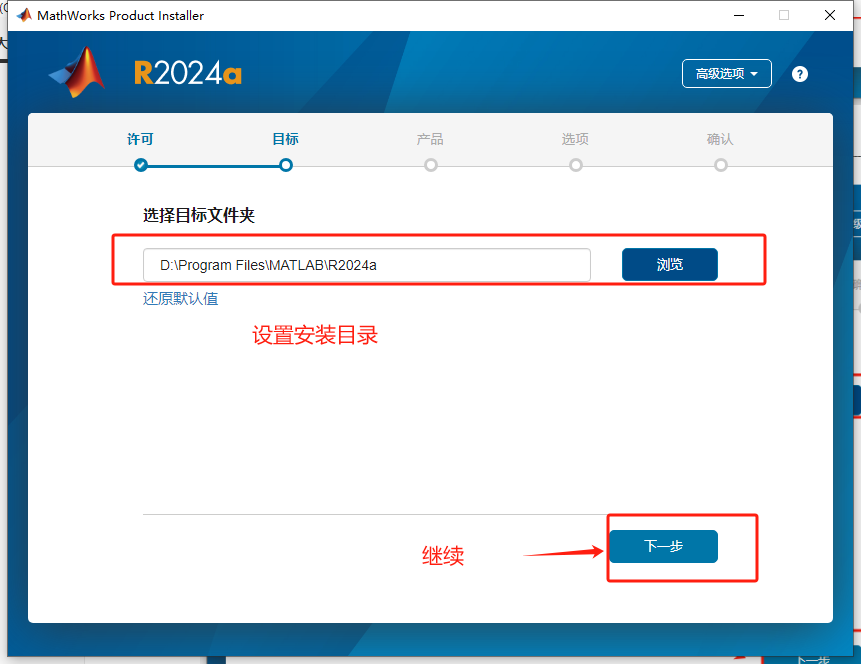
2.6、安装目录
可选择安装目录,也可默认。然后点击【下一步】继续。
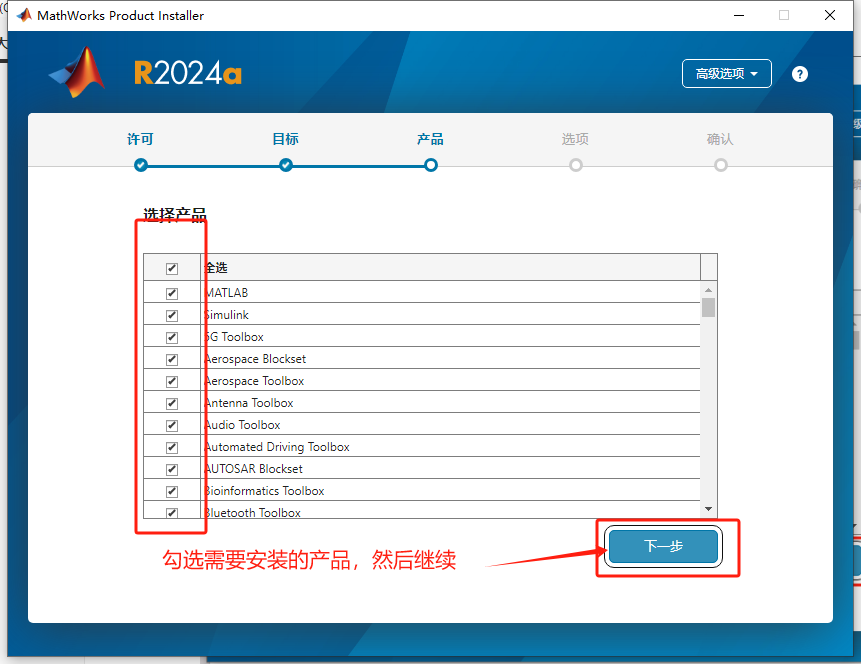
2.7、安装产品
勾选需要安装的产品,默认全部勾选。然后点击【下一步】继续。
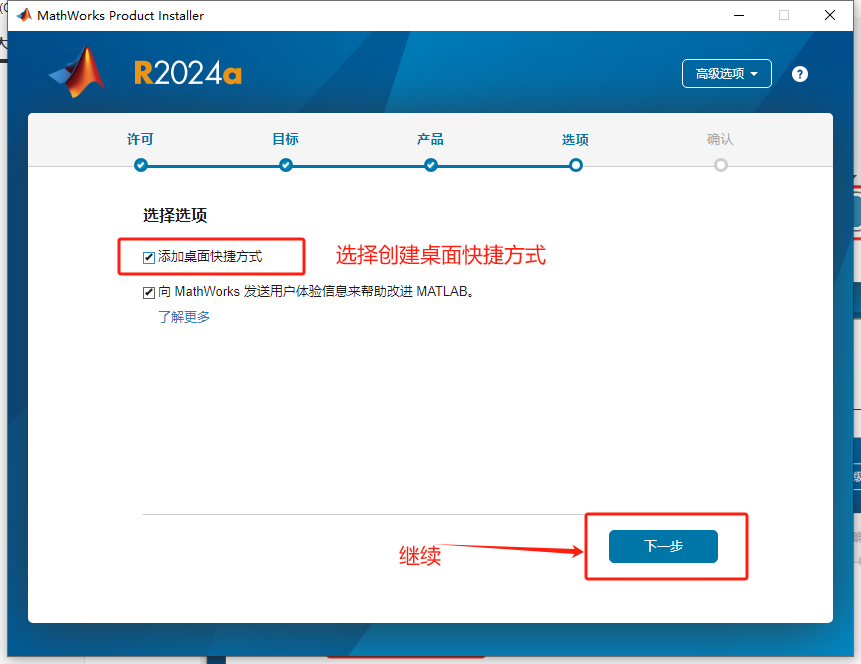
2.8、桌面快捷方式
勾选“创建桌面快捷方式”,然后点击【下一步】继续。
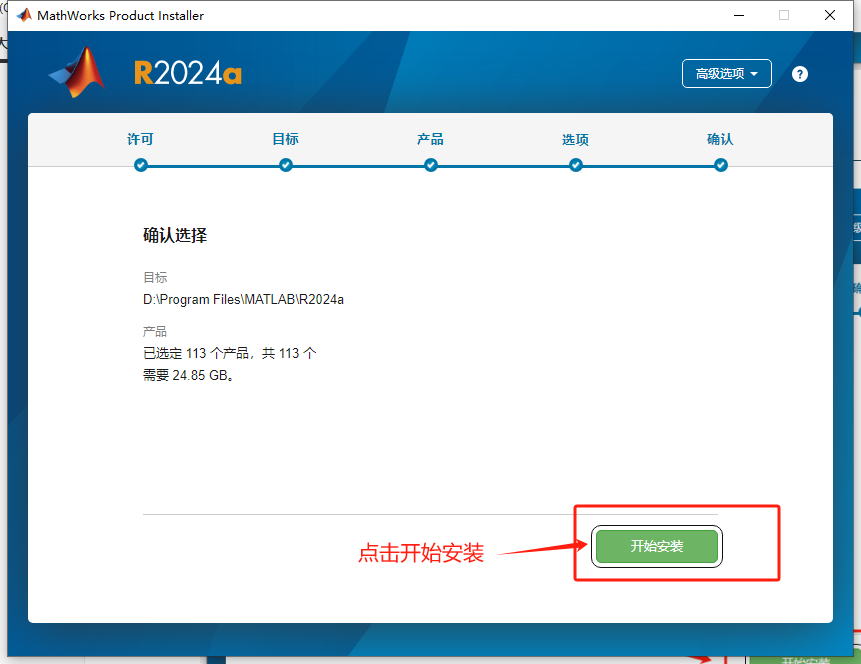
2.9、开始安装
点击【开始安装】按钮,开始安装。
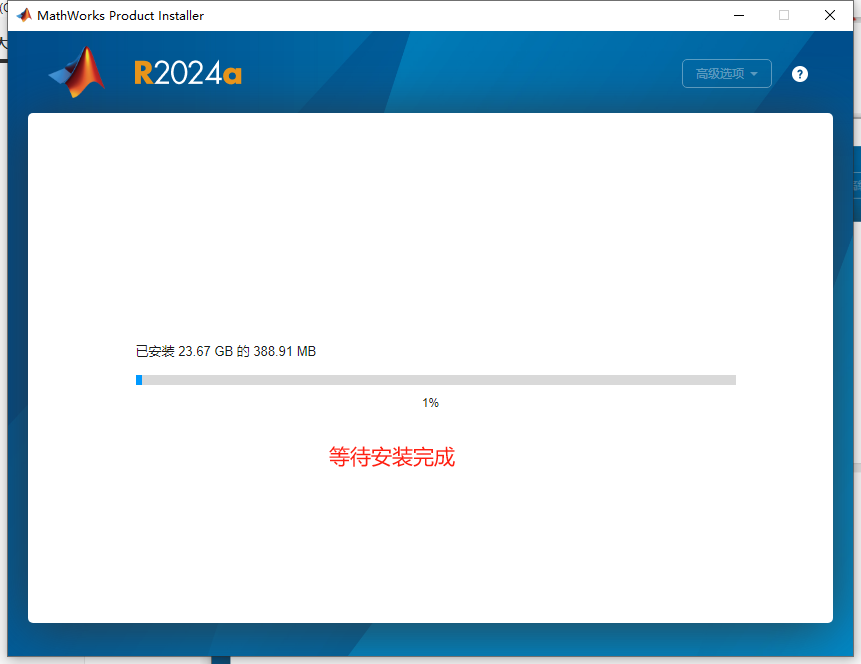
2.10、等待安装完成
等待安装完成。
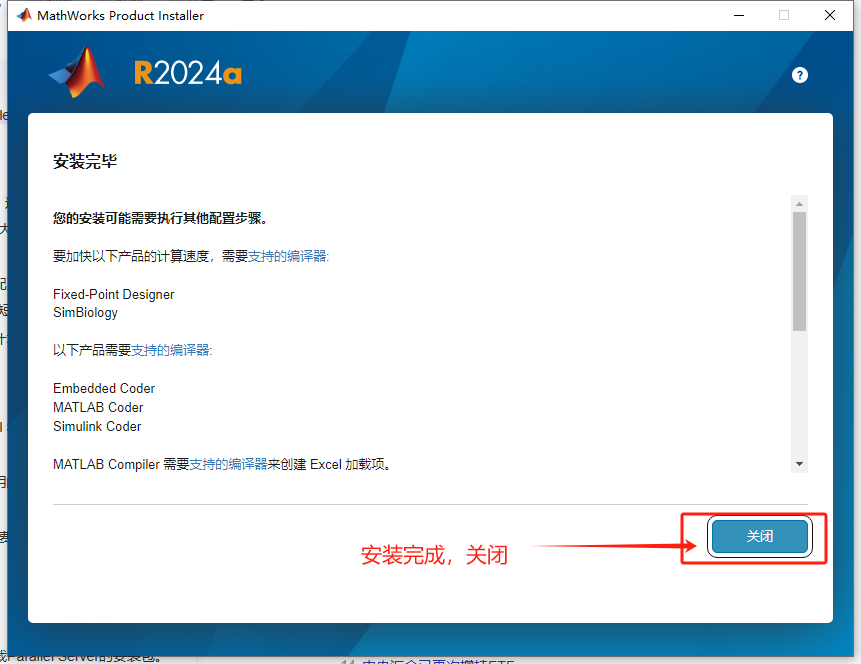
2.11、安装结束
安装结束后,出现安装完毕页面,点击【关闭】按钮,关闭窗口。
2.12、替换文件
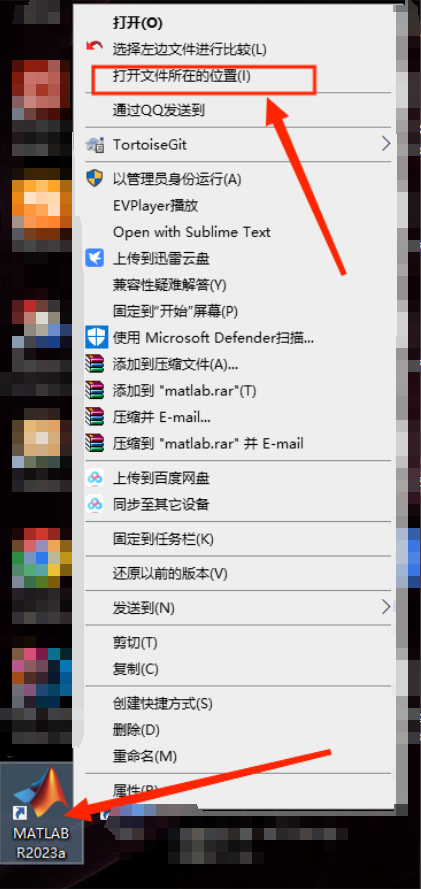
安装结束后,将【下载文件目录下的 "" Crack/libmwlmgrimpl.dll”】文件复制到【软件安装目录下的“win64\matlab_startup_plugins\lmgrimpl”目录】进行替换。
软件安装目录可通过在桌面找到MATLAB图标,右键“打开文件所在位置”打开文件安装目录

三、MATLAB启动
3.1、启动MATLAB软件
双击桌面MATLAB图标,启动软件。软件启动可能需要等待一会。